把界面里的某处改动说清楚,往往比亲自动手改更难。很多人都有过这样的经历:明明一眼就看出了按钮该往哪挪、卡片该放大多少,可一旦要用文字讲给AI听,就只能写出一大段含糊的描述,结果对方改的往往不是同一处。EditHere想解决的正是这道落差。它把反馈直接画在画面上,让人用框选、批注和拖拽来表达意图,再把原始画面、每一处标注的坐标以及布局变化打包成结构化的文件,交给多模态AI去执行。整个过程不依赖特定模型,也不读取网页结构,只要屏幕上能看见的内容,都能成为标注对象。这样一来,描述位置时的歧义被压缩,来回沟通的成本也随之下降。对那些需要高频迭代界面、又希望把反馈准确传给AI的人来说,这种以画面为中心的工作方式,比反复打字更贴近真实意图。
EditHere是什么?
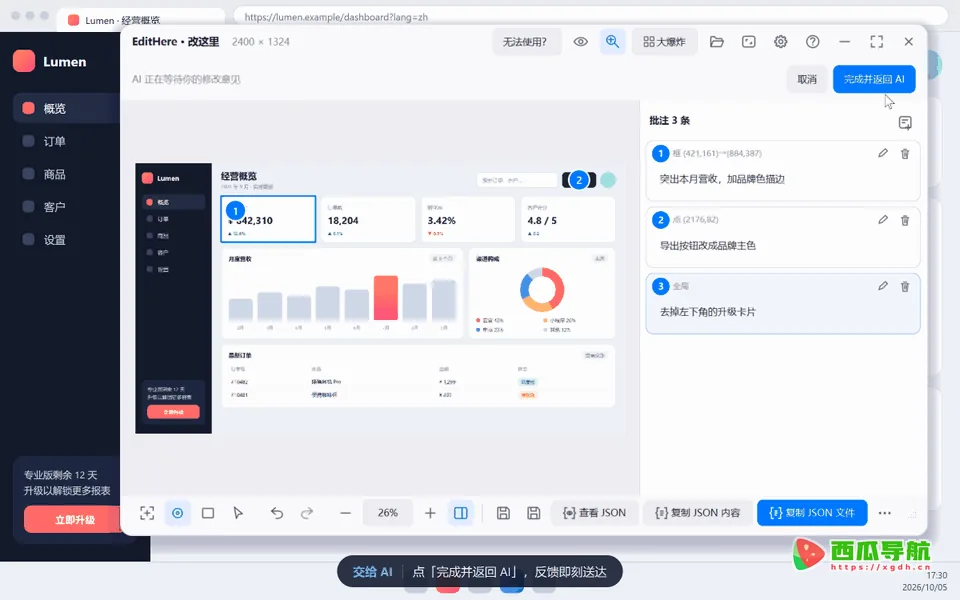
EditHere是一个通用的可视化标注与布局反馈工具,主要用来把人对界面、图片和视频的修改意见落到画面本身,服务于需要与多模态AI协作迭代视觉内容的人。它不靠长篇文字解释改动,而是让人在图上框出区域、写下备注,或直接把某个部件拖到想要的位置,再把原始素材、逐条标注的坐标和布局变化收进一份文件里。面对网页界面、桌面客户端、游戏画面,以及AI生成的图片与动画片段,它都用同一套标注语言来表达意图,交给Codex、Claude Code、WorkBuddy、Qcode等工具读取。由于它不绑定具体模型,也不读取网页结构,只要屏幕上能看见的内容,都能成为标注对象。
核心功能
- 精准框选——点击即可定位到具体元素,给出精确的像素坐标,省去用文字描述方位的误差。
- 拖拽布局——把部件直接拖到目标位置并缩放,工具会记下改动前后的真实坐标,让AI一眼看懂位移和尺寸变化。
- 逐像素微调——方向键每次移动一个像素,配合Shift或Ctrl还能按像素缩放选区,适合对对齐要求很高的细节。
- 取色与坐标读取——拖动时放大镜跟随指针,实时显示像素坐标与RGB、HEX、HSV、HSL数值,按C键即可拾取并复制颜色。
- 视频帧批注——可载入MP4、MOV、WebM文件,暂停在有问题的那一帧做标记,导出时每条意见都带时间戳和对应画面。
- 结构化反馈导出——把原图、每条备注、坐标和布局变化打包成JSON,可连同配图一起粘贴进AI工具,也能手动复制文本。
- 历史记录保留——最近20次截图与10次选区会跨会话保存,用尖括号翻看历史,按R键恢复上一次的选区。
使用场景
| 人群/角色 | 场景描述 | 推荐指数 |
|---|---|---|
| 前端开发者 | 迭代页面布局时把按钮位移、卡片尺寸等改动画在截图上,替代大段文字描述 | ★★★★★ |
| UI设计师 | 评审界面稿时用框选和取色标注间距与配色问题,让修改意见落到具体像素 | ★★★★☆ |
| AI工具使用者 | 用Codex、Claude Code等编码智能体时,把视觉反馈打包成JSON交给对方执行 | ★★★★★ |
| 视频内容创作者 | 审查动画或录屏时暂停在问题帧做标记,导出带时间戳的逐条批注清单 | ★★★★☆ |
| 需要频繁反馈的团队 | 一次集中标出多处改动并逐条编号,减少长消息里漏看某项的风险 | ★★★★☆ |
操作指南
- 先确认手头有需要标注的原始画面,可以是界面截图、AI生成的图片,也可以是暂停在某处的视频帧;然后打开项目主页,按 立即使用 进入对应的网页版或下载客户端。
- 如果是视频素材,先载入MP4、MOV或WebM文件,把播放进度停在有问题的那一帧,再开始标注,这样每条意见都会自动带上时间戳。
- 用框选工具圈出要改动的元素,在旁边写下简短备注;需要精确对齐时,拖动放大镜读取像素坐标,必要时按C键拾取颜色。
- 涉及位置或尺寸变化的,直接把部件拖到目标位置或调整大小,工具会记录改动前后的真实坐标,方向键还能做逐像素微调。
- 全部标完后检查每条备注是否都绑定到了正确的位置,多处改动会按顺序编号,便于逐条核对,避免漏看其中某一项。
- 导出结构化反馈:把生成的JSON文本连同配图复制出来,或在支持AI衔接的流程里选择结束并返回,让智能体读取这些反馈继续修改。
- 想继续迭代时,可用尖括号翻看最近的截图与选区历史,按R键恢复上一次的选区,减少重复操作。项目地址:EditHere。
支持平台
从站方给出的信息看,EditHere提供网页版与桌面客户端两种形态:网页版可直接在浏览器里使用,桌面端面向Windows平台,最低要求是Windows 10 1809以上,开发与测试环境为Windows 11,便携ZIP包不需要另外安装Qt、Python、Node或.NET。至于其他操作系统、手机端小程序或浏览器插件,站方没有明确列出,是否支持需以项目内说明为准。
产品定价
站方未公开价格信息,以站内为准。项目提供网页版与可下载的便携包,是否涉及费用以及具体条款,需以项目内最新说明为准,这里不做推断。
常见问题
Q:EditHere和普通截图标注有什么不同?
普通截图标注只是把字写在图上,AI读到的仍是一张图片;EditHere会把框选位置、备注和拖拽产生的布局变化一并转成结构化数据,连同原图打包成JSON,对方拿到的是明确的坐标与改动记录,而不是靠猜的文字描述。它不绑定某个模型,也不读取网页结构,屏幕上可见的内容都能标。
Q:视频里的反馈怎么交给AI?
载入MP4、MOV或WebM后,把进度停在有问题的帧再标注,每条意见都会带上时间戳和对应画面;导出时可以复制JSON文本、JSON加配图,或只复制带标注的图片,粘贴进任意AI工具即可,不必依赖特定的客户端。
Q:使用桌面端需要安装很多运行环境吗?
桌面端提供便携ZIP包,不需要单独安装Qt、Python、Node或.NET;最低系统要求为Windows 10 1809以上,站方在Windows 11上做过开发与测试。若不想安装任何东西,也可以直接使用网页版完成标注与导出。
开发者小结
EditHere的价值在于把视觉反馈的歧义压到最低:用坐标和前后状态代替形容词,让多模态AI拿到就能动手,而且不挑模型、不依赖网页结构,这一点对需要频繁迭代界面的个人或小团队很实用。相应地,它的能力边界也比较清楚:核心是把意见表达清楚,而不是替人完成修改,最终改动仍要由AI或开发者落地;桌面端目前只明确了Windows平台,其他操作系统能否使用尚未见说明;价格信息也未公开,使用前最好先看项目内的最新文档。若你的工作里大部分反馈都能用一句文字说清,这类工具的收益有限;但当改动涉及位置、尺寸、颜色和具体帧时,它节省的来回沟通往往值得。