Mac 的内置硬盘往往先被几个体积庞大的应用和数据目录占满,反复清理又不敢随便删,工作区始终腾不出空间。AppPorts 给出的思路不是压缩或删除,而是把应用整体搬到外置硬盘,本机只保留一个外观熟悉的启动入口,插入硬盘后照常从访达、程序坞或系统启动器打开。它把迁移过程拆成可检查、可回退的步骤,覆盖应用本体、微信聊天记录、开发者工具目录等不同对象,并针对签名、更新与断连后的恢复做了安排。对于想把内置存储留给当前项目、又不愿改变使用习惯的 Mac 用户来说,这是一套值得认真了解的外置存储方案。
AppPorts是什么?
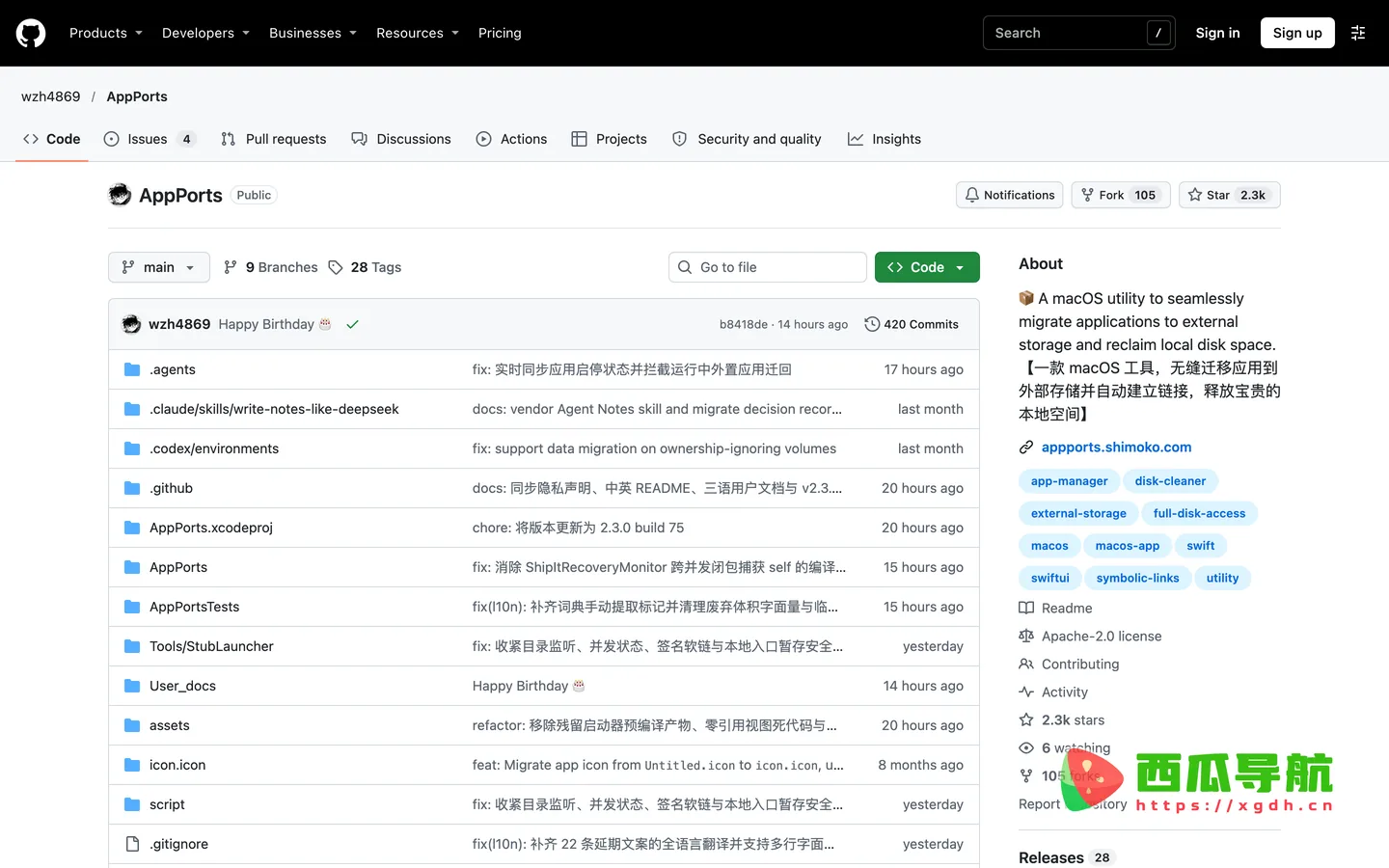
AppPorts是一个面向macOS的免费开源应用迁移工具,主要用来把体积较大的应用、应用数据和工具目录搬到外置存储,服务于希望腾出内置硬盘空间、又想继续保持原有打开方式的人。迁移完成后,完整应用留在外部硬盘上,本机只留下一个轻量的 Stub Portal 启动入口,图标与普通应用无异,也没有快捷方式箭头。只要硬盘连接着,用户依旧可以从访达、程序坞或系统启动器照常打开。具体迁移方式会随应用本身、macOS 版本和存储条件而变化:微信聊天记录、照片、视频、接收文件等容器类数据可走 APFS 挂载迁移,应用仍从原路径读取、原有签名保持不变;普通数据文件夹、开发者工具目录和自定义文件夹则多采用符号链接。

核心功能
- 无箭头迁移——把大型应用迁到外置硬盘,或放到 NAS、SMB 共享上的 APFS 应用资料库镜像,本机保留带熟悉图标的轻量启动器,外观上几乎看不出差别。
- 就绪检查——启动前核对完全磁盘访问权限、应用管理状态与外置存储,配合浮动的拖拽引导和应用身份确认,减少误操作。
- 原生 SwiftUI 界面——提供可调整宽度的侧边栏导航、深色模式和目录展开动画,让大量应用与数据的浏览更顺手。
- 无障碍支持——包含 VoiceOver 标签、键盘快捷键、减少动态效果以及盲文语言选项,照顾不同操作习惯的用户。
- 微信拆分迁移——以分组树浏览关联数据,可在整体迁移、聊天与业务数据拆分、仅迁移大文件和视频之间选择。
- 签名与更新管理——识别 Sparkle、Electron 等自更新机制,默认用解锁迁移保证应用内更新继续工作,并提供签名检查与修复入口。
- 任务中心与恢复——支持排队、暂停、继续、取消和后台执行,遇到中断可清理残留旧副本或执行经过校验的回滚。
使用场景
| 人群/角色 | 场景描述 | 推荐指数 |
|---|---|---|
| 内置空间紧张的 Mac 用户 | 不想删应用又要腾空间,把大型应用迁到外置硬盘,本机保留熟悉图标 | ★★★★★ |
| 微信资料较多的人 | 聊天记录、照片和视频体积膨胀,通过拆分迁移只搬走大文件 | ★★★★☆ |
| 开发者 | 想管理 npm、gradle 等工具目录和自定义文件夹,用符号链接外置 | ★★★★☆ |
| 使用 NAS 或 SMB 共享的家庭 | 把应用放进 APFS 应用资料库镜像,集中存放并在多台设备间复用 | ★★★☆☆ |
| 重视无障碍的用户 | 依赖 VoiceOver、键盘快捷键或盲文选项来操作迁移工具 | ★★★☆☆ |
操作指南
- 先确认机器运行 macOS 12.0 或更新版本,Apple Silicon 与 Intel 芯片的 Mac 都在支持范围内。
- 准备一块空间充足、连接稳定的外置 SSD;若使用 NAS 或 SMB 共享,需先挂载为外置卷,或准备好托管 APFS 应用资料库镜像的硬盘。
- 从项目发布页 AppPorts 下载正式安装包,按提示放进应用程序文件夹;首次启动若出现已损坏的提示,在确认来源可靠的前提下移除隔离属性,再点击 立即使用。
- 按就绪检查的引导,依次确认完全磁盘访问权限、应用管理状态和外置存储是否正常,并核对应用身份。
- 在应用列表里筛选并排序本机与外置应用,勾选要迁移的对象;需要同步程序坞图标或排除重复搜索结果时,可在设置中一并处理。
- 在任务中心确认队列后执行迁移,过程中可暂停、继续或放到后台,结束后检查保留的旧副本再决定是否清理。
- 迁移后插入硬盘,照常从访达、程序坞或启动台打开应用;若某个应用打不开,先检查硬盘连接、数据挂载状态和签名情况。
支持平台
从收录到的资料看,AppPorts 是一款 macOS 桌面客户端,要求 macOS 12.0 或更新版本,Apple Silicon 与 Intel 芯片的 Mac 都可使用,界面提供英文与简体中文切换。站方还列出了官网、文档与 DeepWiki 入口,但没有提到 Web 版、小程序或浏览器插件等形态,其他端站方没有明确列出。
产品定价
站方未公开价格信息,以站内为准。收录到的项目描述把它定位为免费、开源工具,未列出订阅档位、授权费用或内购项目;完整功能是否需要付费,建议以项目页面内的说明为准。
常见问题
Q:首次打开提示 AppPorts 已损坏,该怎么办?
若从项目发布页下载的应用在首次启动时出现已损坏的警告,通常是 Gatekeeper 拦截了未签名或未公证的构建。确认来源可信后,把 AppPorts 移入应用程序文件夹,移除其隔离属性再启动。
Q:迁移后某个应用打不开,如何排查?
先检查外置硬盘是否连接、数据挂载是否正常,以及应用签名是否完好。由较早的重新签名方式引起的问题,可参考针对 macOS 27 升级与修复的指南处理。
Q:外置硬盘断开后,本机残留的启动项怎么处理?
AppPorts 提供孤立链接检测,会标记不可用的目标,方便你检查硬盘连接、重新关联缺失条目或移除本地启动器;数据符号链接还支持离线强制解除,且不会删除外置硬盘上的原始文件。
开发者小结
从设计取舍看,AppPorts 把复杂度集中在迁移前的检查与迁移后的恢复上,用 APFS 挂载迁移保住应用签名与原路径,用符号链接覆盖普通目录,代价是外置硬盘必须常驻的使用前提。它适合内置空间长期吃紧、愿意接受外接硬盘随身带的 Mac 用户,尤其是微信资料庞大或开发者工具目录臃肿的场景;对依赖频繁插拔、无法稳定挂载外置卷,或希望几乎零维护的人来说,这套方案并不划算。迁移方式会随应用、系统版本和存储条件变化,动手前先确认就绪检查全部通过,比事后补救更省心。